Жокей АПП ашиглах заавар
JOCKEY APP / ЖОКЕЙ АПП
Агуулга
1. Ерөнхий ойлголт, давуу талууд
Манай орны 85% нь ямар нэгэн гар утасны сүлжээнд хамрагдаагүй байдаг. Гар утасны сүлжээгүй газар адуу малын эрэлд яваа хүмүүс мөн хөдөө орон нутагт албан ажлаар болон амралт, зугаалгын шугамаар явах аялагчдын тоо сүүлийн жилүүдэд нэмэгдэж байна. Нөгөө талаас хиймэл дагуулын техник, технологийн хөгжил нь бидэнд сүлжээгүй газар ажиллах төхөөрөмж ашиглан аялагч, авто техник, адуу малын байршлыг боломжийн үнээр хянах боломж олгож байна.
Споттер ХХК нь дэлхийн хиймэл дагуулын ГлобалСтар компанийн төхөөрөмжинд суурилсан цогц шийдэл бүхий Адууны GPS, Авто машины GPS, Аялагчдын GPS үйлчилгээг Монгол орны онцлогт тохируулан хөгжүүлэн нэвтрүүлж байна. Споттер ХХК-ийн захиалгаар Монгол Жокей ХХК нь Оффлайн газрын зураг, Адууны байршил, Адууны бүртгэл, Наадмын цуваа, Алдсан, олдсон адууны зар гэсэн хэсэгтэй гар утасны Жокей АПП-г хөгжүүлээд 5 жил болж байна.
Жокей(jockey) гэдэг бол морь унаач гэсэн Англи үг. Гэвч Жокей клуб(Jockey club) гэдэг морь унаачуудын клуб гэхээсээ илүү дэлхийн хамгийн хурдан адууны үүлдэр болох цэвэр цусны (Thorough breed) адууг бий болгосон Их британий хурдан морины уралдааныг зохион байгуулдаг байгууллага юм. Тус байгууллага нь уралдааны замуудын үйл ажиллагаа, морин уралдааны бооцоо, тааврын ажиллагааг хянах зэрэг морин уралдаантай холбоотой бүхий ажлыг удирдан зохион байгуулахаас гадна морь, морь унаач, уяач, бридерүүдийн (үржүүлэгч) мэдээллийг бүртгэлжүүлж, баталгаажуулдаг нэгдсэн мэдээллийн санг ажиллуулдаг байгууллага юм.
Гол давуу талууд:
- Адууны байршил (horse tracking): Адууны GPS төхөөрөмжийн байршлыг газрын зураг болон хүснэгтэн байдлаар үзүүлэх, төв, энгийн цэг нэмэх, хасах, өөрчлөх зэрэг төхөөрөмжийн тохиргоонуудыг хийх, өөрчлөлтүүдийг онлайн горимд ормогц системд синхрончлон шинэчлэгдэнэ.
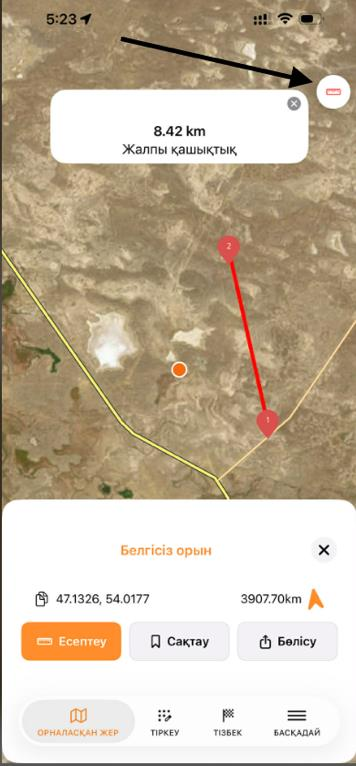
- Оффлайн газрын зураг (offline mapping): Таны гар утас интернэтэд холбогдсон үед Онлайн болон Вектор зураг, мөн Google онлайн дэвсгэр зураг зэргийг ашиглах боломжтой байдаг. Харин интернэтгүй, гар утасны сүлжээгүй үед ажиллах Оффлайн хиймэл дагуулын дэвсгэр зургийг ашиглая гэвэл та эхлээд уг зургийг онлайн байх үедээ өөрийн гар утсандаа татан авах шаардлагатай. Монгол орны 60 гаруй мянган газрын нэршилтэй, онлайн, оффлайн үед өөрийн байршлаа тодорхойлох, сонгосон цэг рүү чиглүүлэгч сум заалгах, 2 цэгийн хоорондын зайг тооцоолох зэрэг функцүүдтэй. Монгол орны оффлайн газрын зургийг аймгуудаар хуваасан байдаг ба мөн Монгол орны бүтэн вектор зургийг тусад нь татах боломжтой. Та үйлчилгээний хугацаандаа дурын хэдэн ч аймгийн зураг үнэгүй татан сүлжээгүй үедээ ашиглах боломжтой.
- Адууны бүртгэл (horse registration): Хэрэглэгч өөрийн адууны текстэн мэдээлэл, зураг, видео, ургийн мод, уралдааны амжилтыг бүртгэх ба адуугаа сүргээр, ангилалаар, насаар, хүйсээр, зүсээр, эцэг, эхээр хайх боломжтой. Таны адууны бүртгэлийн мэдээлэл онлайн серверт найдвартай хадгалах юм.
2. Утсанд тавигдах шаардлага
- Android: Android 7.0 болон түүнээс дээш үйлдлийн системийн хувилбартай байх. Шалгахдаа Settings - About phone/tablet - Android version эсвэл Software information гэсэн дарааллаар орж харна.
- iOS: iOS VERSION 15 болон түүнээс дээш үйлдлийн системийн хувилбартай байх. Шалгахдаа Settings - General - About гэсэн дарааллаар орж харна.
- Санах ой ба сүлжээ: АПП-ны өөрийн хэмжээ ойролцоогоор 50MB ба цаашид нэмэлтээр суулгах нэг аймгийн Оффлайн хиймэл дагуулын зургийн хэмжээ ойролцоогоор 1,5-с 2Gb. Монгол орныг аймаг тус бүрээр хуваасан байх ба тасралтгүй, хурдан интернэт холболттой байх.
iOS Version шалгах
Android Version шалгах
3. АПП Суулгах заавар
PlayStore болон Appstore-с JOCKEY APP гэж хайн гар утсан дээрээ суулгана.
4. Ашиглах заавар
- Jockey APP-аа нээнэ.
- Хэрэглэгчийн нэвтрэх нэр, нууц үгээ ашиглан нэвтэрнэ.
Нэвтрэх нэр, нууц үгийг Хэрэглэгчийн гэрээнээс харна уу... - Нэвтрэн орсны дараа АПП таны гар утасны Location функцыг ашиглах зөвшөөрөл асуух ба "Allow" дарж зөвшөөрөл олгоно.
- Дата татах хуудас нээгдэх ба АПП-ны газрын зургийг бүрэн, зөв ажиллуулахын тулд эхлээд хамгийн дээд талд байрлах 3 файлыг (Цэгийн нэрс, Байршлын дата, Вектор газрын зураг) татаж авна.
5. Байршлыг хүснэгтээр харах
Төхөөрөмжийн байршлын дамжуулалтуудыг дамжуулалтын огноогоор эрэмбэлсэн жагсаалт.
Газрын зургийн зүүн доор байрлах товч дээр дарж Бүх төхөөрөмжийн эсвэл газрын зураг дээрээс төхөөрөмжийн дугаар (нэр өгөгдсөн байгаа бол нэр дээр) дээр дарж тус төхөөрөмжийн сүүлийн байршлын дамжуулалтуудыг жагсаалтаар харна.
Бүх төхөөрөмжийн жагсаалтан мэдээллийг харах хуудаснаас та аль төхөөрөмжийн сүүлийн хэдэн байршлын мэдээллийг жагсаалт хэлбэрээр болон газрын зураг дээр харахаа тус тус сонгох боломжтой.
- Хамгийн ойрхон цэгээс аль зүгт, хэдэн км-т байгааг харьцуулсан мэдээлэл.
- Байршлын өргөрөг, уртраг.
- Өмнөх цэгээс хэдэн км холдсон мэдээлэл.
- Батерей хэвийн/муу байгаа эсэх.
- Аль нэг мөр дээр дарвал тус байршлын мэдээллийг газрын зурагт харна.
Төхөөрөмжийн сүүлийн байршлын дамжуулалтын жагсаалтын ард байрлах 3 цэг дээр дарвал:
- Агаарын зам
- Координат хуулах
- Мэдээллийг хуулах
Өөрийн байгаа байршлаас төхөөрөмжийн тус байршил руу чиглүүлсэн агаарын зам, шугам зайны хамт заана.
Тус байршлын мэдээллийн координатыг хуулна
Тус байршлын мэдээллийг текст хэлбэрээр бүтнээр нь хуулна.
6. Дэлгэцийн функцүүд
1. Газрын зураг сонгох
Дэлгэцийн зүүн дээр байрлах товчлуур дээр дарж Онлайн болон Оффлайн хиймэл дагуулын зураг, Вектор зураг, Google газрын зураг зэргээс дэвсгэр газрын зургаа сонгоно.
- Онлайн газрын зураг: Онлайн буюу интернэтэд холбогдсон үед ажиллах ба газрын зургийн чанар, нягтаршил сайтай зураг.
- Оффлайн газрын зураг: Интернэттэй байхдаа аймгаар татаж авсан газрын зургаа оффлайн үедээ буюу гар утасны сүлжээгүй, интернэтгүй үед ашиглана.
Татахдаа дэлгэцийн баруун доор байрлах БУСАД->Дата татах гэж дарж орон өөрт шаардлагатай аймгийг сонгож татан авна. Хэдэн ч аймаг татах боломжтой. - Вектор зураг: Вектор буюу зураасан зураг.
- Онлайн Google map: Дэлхийн жишиг болсон Гүүгл газрын зураг.
2. Цэгийн тохиргооны хэсэг (Миний цэгүүд)
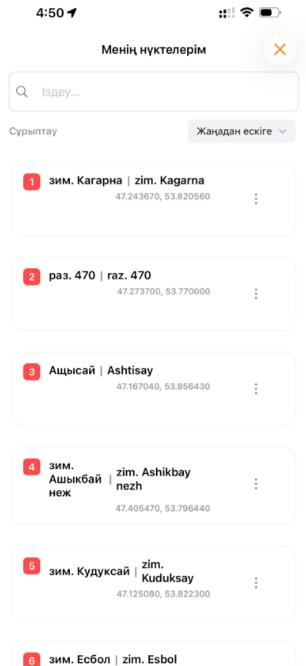
Дэлгэцийн зүүн дээд талаасаа 2т байрлах товчлуур дээр дарж өөрийн цэгүүдийг харна.
***Адууны байршлын мэдээлэл ирэхдээ энд байгаа цэгүүдийн аль ойрхон байгаагаас харьцуулагдаж ирдэг.
- Цэгийг хайх.
- Цэгүүдийг эрэмбэлэх.
- Цэг дээр дарж цэгийг газрын зурагт харах.
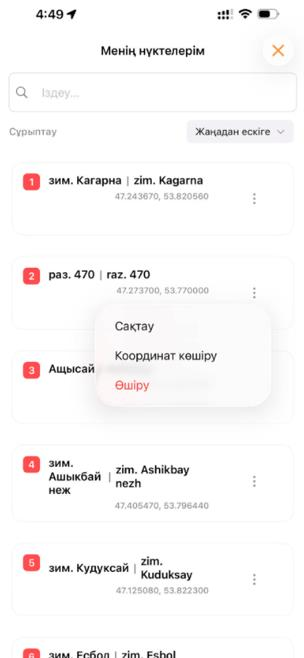
- 3 цэг(...) дээр дарж цэгийг засах, координат хуулах эсвэл устгах.
3. Төхөөрөмжийн тохиргооны хэсэг
Дэлгэцийн зүүн доод талд байрлах товчлуур дээр дарж өөрийн төхөөрөмжүүдийг харна.
- Төхөөрөмж хайх.
- Бүртгэлтэй 2 утасны дугаар.
Дугаар 1 - мессэжээр байршлын мэдээлэл хүлээн авах дугаар
Дугаар 2 - нэмэлт дугаар - Үйлчилгээний хугацаа дуусах огноо.
- Өдөрт дамжуулах дамжуулалтын тоо.
- Мэдээлэл дамжуулах цагууд.
- Мессэж багцийн үлдэгдэл.
3 цэг(...) дээр дарвал:
- Байршлууд: Төхөөрөмжийн сүүлийн байршлуудыг газрын зурагт харах.
- Тохиргоо: Төхөөрөмжид нэр өгөх, утасны дугаар солих болон өнгө өөрчлөх.
- Төлбөр: Төлбөр төлөх.
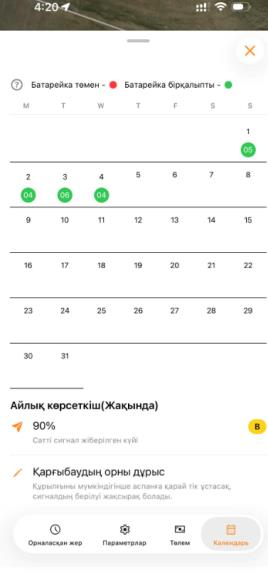
- Календар (Архив): Төхөөрөмжийн мэдээлэл дамжуулсан байдлыг үзүүлэх календар харагдах ба мэдээлэл дамжуулсан өдөр дээр дарвал тус өдрийн дамжуулалтуудыг газрын зурагт үзүүлнэ.
7. Газрын зургийн функцүүд
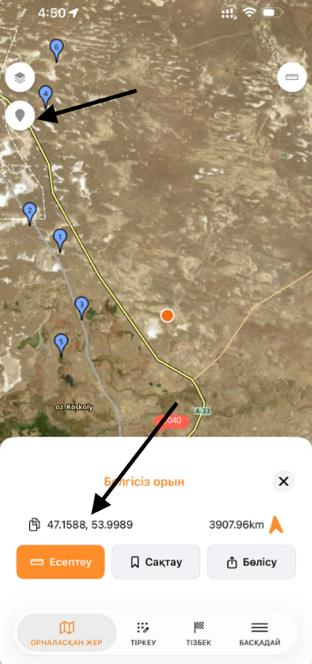
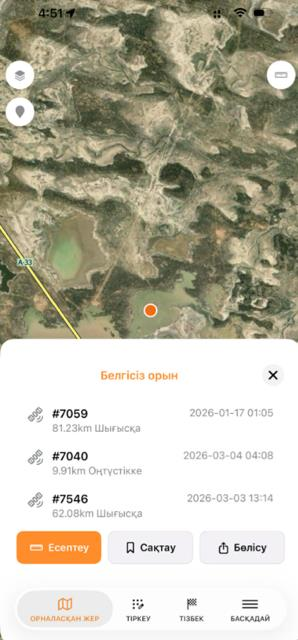
- Газрын зургийн нэршилтэй дурын цэг дээр дарж тухайн цэгийн өргөрөг, уртраг, дэлгэрэнгүй танилцуулга мэдээллийг харах, тухайн цэг рүү өөрийн байршлаас чиглүүлэн тооцоолсон сум болон зайг (км, м) харах, өөрийн энгийн цэг болгон хадгалах мөн тус цэгээс төхөөрөмжийн байршлын мэдээллүүд хэдэн км, аль байсныг тооцоолуулах.
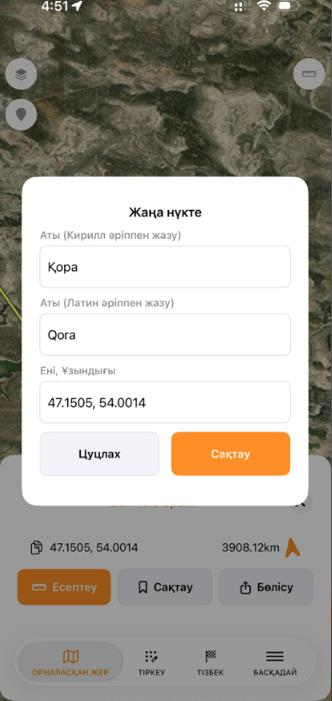
- Газрын зургийн хаана ч, дурын цэг дээр удаан дарж тухайн цэгийн өргөрөг, уртраг харах, тухайн цэг рүү өөрийн байршлаас чиглүүлэн тооцоолсон сум болон зайг (км, м) харах, Монгол, Латин нэр өгч өөрийн энгийн цэг болгон хадгалах мөн тус цэгээс төхөөрөмжийн байршлын мэдээллүүд хэдэн км, аль байсныг тооцоолуулах.
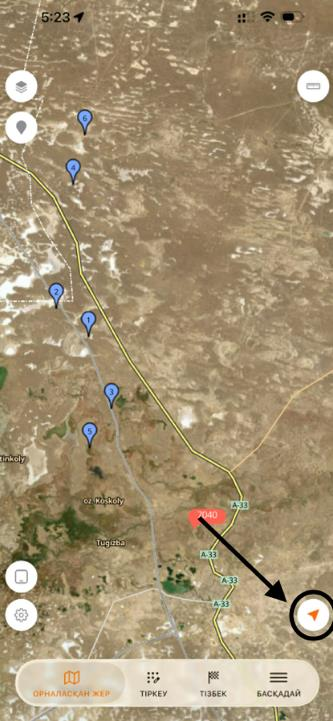
- Өөрийн энгийн (дугаартай цэнхэр) цэг дээр дарж тухайн цэгтэй харьцуулсан төхөөрөмжийн байршлыг үзүүлэх (тооцоолох), тухайн цэг рүү өөрийн байршлаас чиглүүлэн тооцоолсон сум болон зайг (км, м) харах, энгийн цэгийг засварлах.
8. Бусад
Дэлгэцийн баруун доор байрлах "БУСАД" товчлуур дээр дарж орно.
Эндээс:
- Үндсэн төхөөрөмжийн дугаар буюу АПП-руу нэвтрэн ороход ашиглагдах нэвтрэх нэр харах.
- АПП-ны хугацаа дуусах огноог харах.
- АПП-ны хэлийг солих.
- Оффлайн газрын зураг болон бусад Дата татах.
- Төлбөр төлөх, гарын авлага харах болон бусад зүйлс...
- Бүртгэлээс гарах.
гэх мэт зүйлсийг харах болон үйлдлүүдийг хийх боломжтой.
9. Ашиглагдах линкүүд
-
Android утас нь дээр Жокей АПП суулгах: PlayStore
-
Iphone утас нь дээр Жокей АПП суулгах: AppStore
-
Жокей АПП суулгах, ашиглах заавар (Видео) YouTube Видео
Цөөн хэрэглэгчдийн ашигладаг онлайн интернэтээр (smartspotter.net) шалгахаас ямар ялгаатай вэ?
| № | Боломжууд | Smartspotter.net | Жокей АПП |
|---|---|---|---|
| 1 | Адууны байршлын мэдээг газрын зураг, хүснэгтэн байдлаар харах | тийм | тийм |
| 2 | Байршлын мэдээний архив харах | тийм | тийм |
| 3 | Төхөөрөмжийн тохиргоо (Мессэжний дугаар, нэр харах, засах, дамжуулалтын цаг, батарей, хил, цэг засах) | тийм | тийм |
| 4 | Оффлайн газрын зургийн тохиргоо (Зураг татах, өөрийн байршлаа тодорхойлох, чиглүүлэгч/зай тооцоологч) | үгүй | тийм |
| 5 | Адууны бүртгэл (Текстэн мэдээлэл, зураг, видео, сүргээр/зүсээр/насаар хайх) | үгүй | тийм |
| 6 | Төлбөр | үгүй | тийм |
Жокей АПП-ыг заавал ашиглах ёстой юу?
Мэдээж заавал бол биш. Та хуучнаараа манай www.smartspotter.net вэбсайтаар нэвтрэх нэр, нууц үгийн тусламжтай нэвтэрч өөрийн адууны байршил болон төхөөрөмжийн тохиргоог харах, зарим тохиргоог солих боломжтой. Гэхдээ та төхөөрөмжийн анхны худалдан авалтаар Жокей АПП ашиглах улирлын эрх үнэгүй дагалдах тул давуу талуудыг судлаад аваарай.
Судалгаанаас харахад манай сайтад нэвтэрч байгаа хэрэглэгчдийн 80% гаруй нь гар утаснаасаа ордог бол 20% хүрэхгүй нь нөүтбүүк, суурин компьютер, таблет төхөөрөмжийг ашиглаж ордог байна. Жокей АПП маань гар утсанд зориулагдан бүтээгдсэн ба мэдээлэл, газрын зургийг үзүүлэхдээ эвтэйхэн нүдэнд амраар зохион байгуулж загвар дизайныг шийдэж өгсөн байгаа.
Хөдөө орон нутагт ажиллаж амьдарч байгаа манай Адууны GPS хэрэглэгчид мессэжний сүлжээтэй газар хайн олж хамгийн ойр цэгтэй харьцуулсан адууны байршлыг мессэжийг хүлээн авдаг. Тухайн нутаг орны газар, усны нэрийг сайн мэдэх хүн бол ойр орчмын газрын цэгүүдийг хангалттай баяжуулсан байдаг тул адууны байршлыг сайн багцаалж чаддаг. Харин отроор явж байгаа эсвэл адуу уруудаад өөр газарт очсон тохиолдолд өөрийн цэгүүдээс дэндүү холдсон байх тул адууны байршлыг тоймлон багцаалахад хүнд болдог. Энэ үед мессэжээр хүлээн авсан адууны сүүлийн байршлын өргөрөг, уртрагийг Жокей АПП-даа сануулан АПП-ны чиглүүлэгч функцыг ашиглан ойр орчмын орон нутгийн цэгүүдийг суулгасан, уул толгод нь тодорхой үзүүлсэн хиймэл дагуулын зураг дээр Таны байрлалаас аль зүгт, хэдэн км-т адуу тань байгааг үзүүлнэ.
Газрын зураг дээрх цэгүүдийг АПП дээрээ өөрийн цэг болгох боломжтой тул заавал оператор луу залгаж энгийн цэг нэмүүлэх шаардлагагүй. Дараа нь онлайн горим буюу интернэт холбогдохоороо оффлайн үедээ нэмсэн энгийн цэгүүдээ системд автоматаар шинэчлэл хийгдэнэ.
Maps.Me-ээс ямар ялгаатай юм вэ?
Үнэгүй төлбөргүй татагддаг Maps.me нь зөвхөн вектор буюу зураасан зураг ашигладаг тул суулгах, ажиллуулахад хурдан гар утсанд ачаалал бага боловч дэвсгэр суурь зураг нь газар нутгийн мэдээлэл байхгүй хоосон цагаан дэлгэц үзүүлдэг мөн Монгол орны газрын нэршил бараг байхгүй зэрэг нь хөдөө гадаа аялахад 100% шаардлага хангахгүй юм. Харин Жокей АПП нь газрын зургийн АПП-ны ерөнхий үйлдлүүдийг мөн адилаар гар утсандаа хөнгөн ачаалж гүйцэтгэхээс гадна дараахь давуу талуудыг багтаасан. Үүнд:
| № | Үйлдлүүд | Maps.me | Жокей АПП |
|---|---|---|---|
| 1 | Газрын зураг | Вектор зураасан | Боломжийн нарийвчлалтай 2022-2025 оны бодит хиймэл дагуулын зураг ашигласан ба цаашид шинэчилсэн зургийг худалдан авч хөгжүүлж байгаа. |
| 2 | Онлайн, оффлайн газрын зургийн үйлдлүүд (Дурын цэг хадгалах, байршил тодорхойлох, чиглүүлэгч заах) | тийм | тийм |
| 3 | Газрын зургийн цэгүүд | тодорхойгүй | 60.000 гаруй: Газар зохион байгуулалт, Геодези, Газар зүйн газраас болон бусад найдвартай эх сурвалжаас ирүүлсэн мэдээлэл болон Адууны GPS хэрэглэгчдийн бааз суурин дээр бодит цэгүүдээр баталгаажуулан баяжуулж байгаа. |
Яагаад заавал төлбөртэй гэж?
Оффлайн газрын зургийн өөрийн нэг удаагийн үнэ, газрын зургийн жил бүрийн шинэчлэлийн хураамж, оффлайн газрын зургийн функцтэй гар утасны програм хөгжүүлэлт, хөгжүүлсэн програмаа нийтэд аюулгүй найдвартай түгээхэд шаардлагатай вэб байршуулах кластер клауд үйлчилгээний түрээс, газрын зургийн мэдээллийн баталжуулалт зэрэг нь өндөр өртөг зардлаар бий болж байгаа. Тодорхой орлогын эх үүсвэртэй байж АПП-аа улам боловсронгуй хөгжүүлэхэд мөн чадварлаг боловсон хүчин бэлдэхэд зарцуулах бөгөөд энэ нь амжилтын үндэс гэж бид хардаг.
АПП таалагдахгүй байна, төлбөрөө буцаан авч болох уу?
Болохгүй. Та Жокей АПП-ын үйлчилгээний хугацаа дуустал ашиглаад АПП-аа устгаж болно. Хэрэв та адууны бүртгэлээ хийсэн байгаад акаунтаа устгасан бол таны адууны бүртгэл дахин сэргээх боломжгүйг анхаарна уу.
Дэвсгэр бүс зураг авахгүй зөвхөн АПП-аа ашиглаад явж болох уу?
Болно. Гар утсандаа татаж авсан дэвсгэр бүс зураг нь Таны оффлайн буюу гар утасны сүлжээгүй үед хэрэг болно. Хэрэв та оффлайн газрын зураг, түүний функцүүд ашиглах шаардлагагүй гэвэл зөвхөн АПП-ын улирлын хураамжаа төлөөд ашиглаж болно.
Газрын зургийн цэгүүдийг хаанаас оруулсан бэ?
Бид бүтэн 5 жилийн хугацаанд газрын зургийн цэгүүдийг эх сурвалжаас нягтлан газрын мэдээллийн сангаа бүрдүүлсэн боловч энэ нь нэг удаагийн ажил биш байнгын шинэчлэл шаардлагатай юм. Иймд мэдээллийн хувьсамтгай чанар, мэдээлэл дутуу байх, буруу ташаа оруулсан байх аваас хүлцэл өчье. Харин та тэрхүү буруу, дутуу мэдээллийн талаар бидэнд мэдэгдэж дараагийн АПП-ны хувилбарт зөв оруулж бидний ажилд тус болоорой.